1
ヘッドホンをつないで、出力先を選ぶ
Help タブを開き、設定の「再生デバイス(出力)」で、いま着けているヘッドホンを選びます。バイノーラルはスピーカーでは確認できないので、ここだけ最初に済ませてください。
2
右耳トラックに録音する
編集タブに戻り、右耳トラックの左下にある ● ボタンを押して、10秒ほどささやいてみてください。もう一度 ● を押すと停止して、確認画面が出ます。今回はそのまま「スキップ」で大丈夫です。
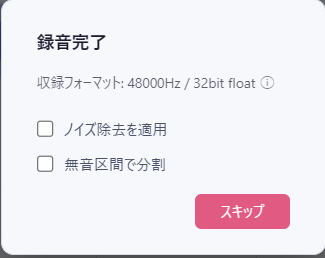
マイクが無いときは、手持ちの音声ファイル(WAV / MP3 など)を右耳トラックへドラッグ&ドロップしてください。以降の手順は同じです。
3
再生して、右から聞こえるのを確かめる
Space キーで再生してみましょう。声が右耳側から聞こえるはずです。ASMR えんじんでは、クリップを置いたレーンで音の方向が決まります。
4
ノイズを取る
録ったクリップをクリックして選ぶと、右側に設定パネルが開きます。「ノイズ除去」の AI ノイズ除去を、強度 40% のまま「適用」。処理が終わったらもう一度再生してみてください。「サーッ」という背景ノイズが消えているはずです。
5
耳元まで近づける
右パネルの「定位」にある距離スライダーを、いちばん左の「密着」まで動かします。再生すると、ぐっと耳元に寄った聞こえ方に変わります。
6
保存する
Ctrl + S を押して、好きな名前で保存します(.asmr ファイル)。ここまでの編集を、いつでも続きから再開できるようになります。
7
WAV で書き出す
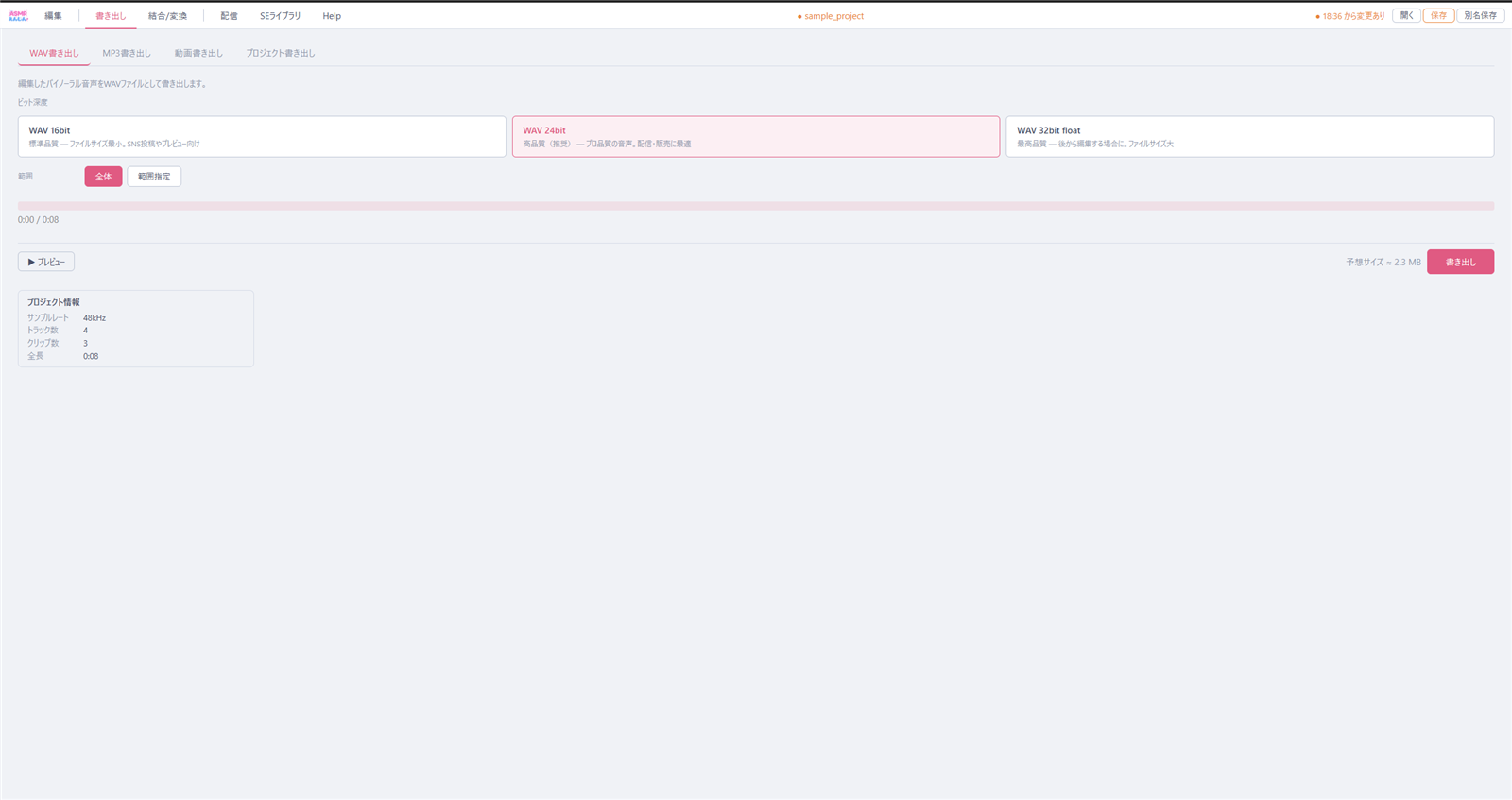
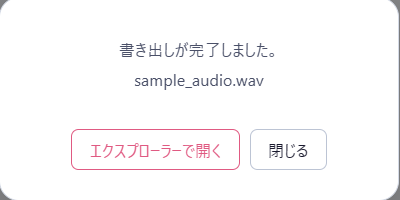
「書き出し」タブを開き、WAV 24bit が選ばれているのを確認して、右下の「書き出し」を押します。保存先を選ぶと書き出しが始まり、完了画面の「エクスプローラーで開く」から、できあがったファイルを確認できます。
できあがり!
これが ASMR えんじんの基本の一周です。ここから先は、やりたいことに合わせてマニュアルを読んでみてください。