動画を読み込む
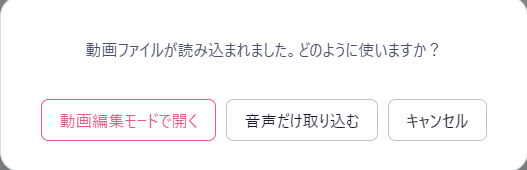
動画ファイルを編集タブへドラッグ&ドロップすると、使い方を聞かれます。
- 動画編集モードで開く
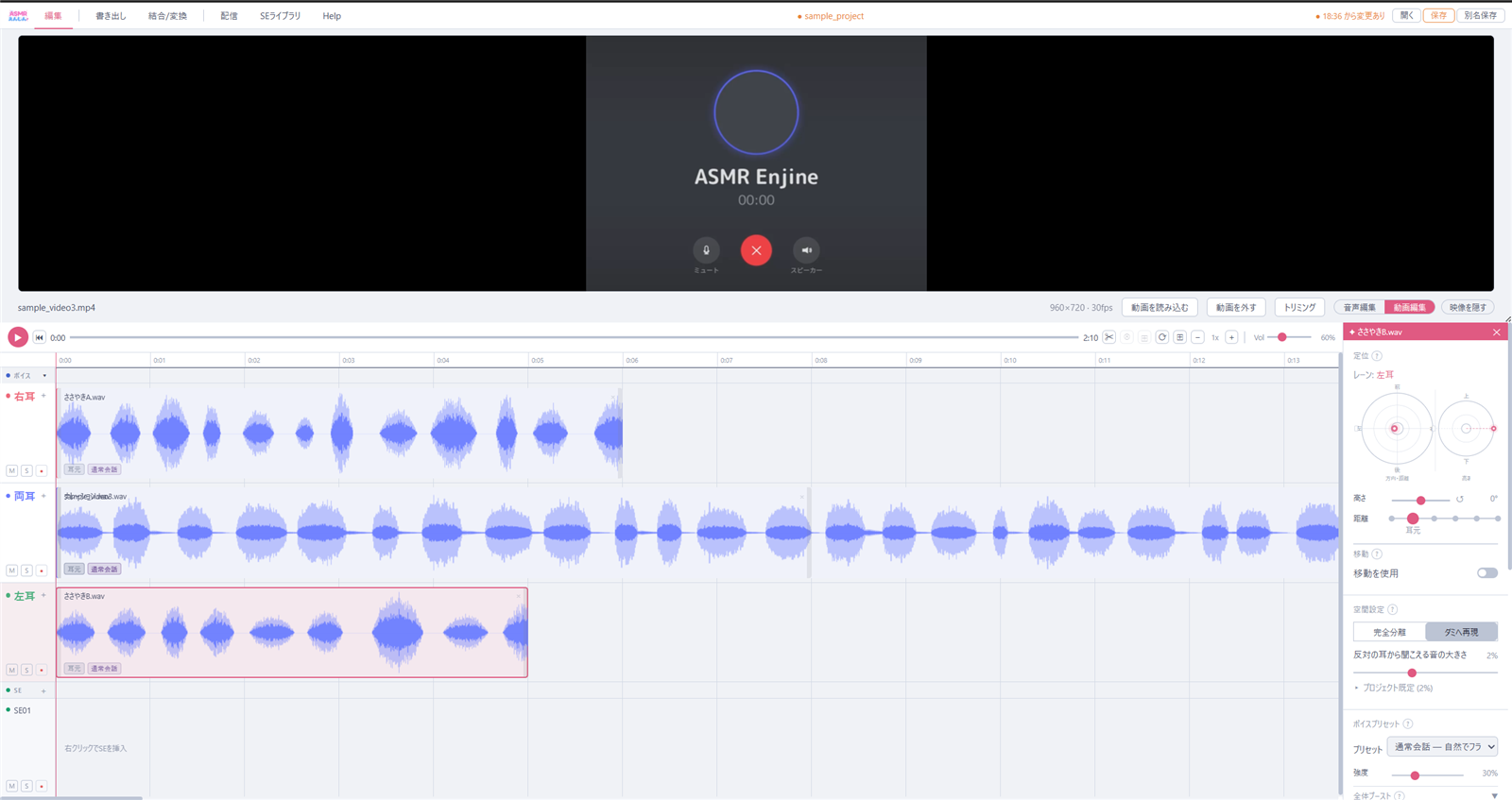
- 映像を見ながら音声を編集します。元の動画に入っていた音声は「両耳」トラックに自動で置かれます。そのまま使っても、外して録り直しても構いません。
- 音声だけ取り込む
- 映像は使わず、動画の中の音声だけを素材にします。動画から音を取り出したいときはこちら。
- 読み込める動画
- MP4 / MOV / M4V(H.264 推奨)。長さは 5分までです。4K や高フレームレートなどの重い動画は 2分までになります。
モードの切り替えと動画の取り外し
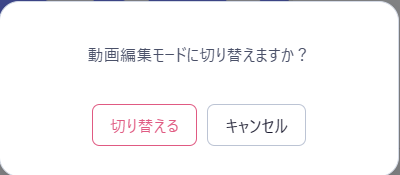
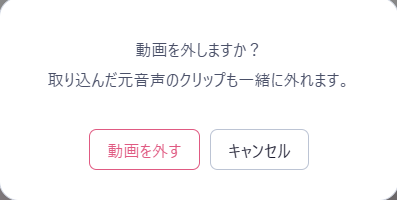
上部バーの「音声編集 / 動画編集」ボタンで、手動でもモードを切り替えられます。映像パネルは、縦長の動画では左側に、横長の動画では上に表示されます。「映像を隠す」を押すと、映像パネルをたたんでタイムラインを広く使えます。動画をプロジェクトから外すときは「動画を外す」を押します。切り替えと取り外しは確認が表示されるので、誤操作の心配はありません。
いらないところを切る(トリミング)
映像パネルの「トリミング」で、プレビューを見ながら使う範囲を選びます。タイムラインの音声も同じ範囲に切り揃えられます。
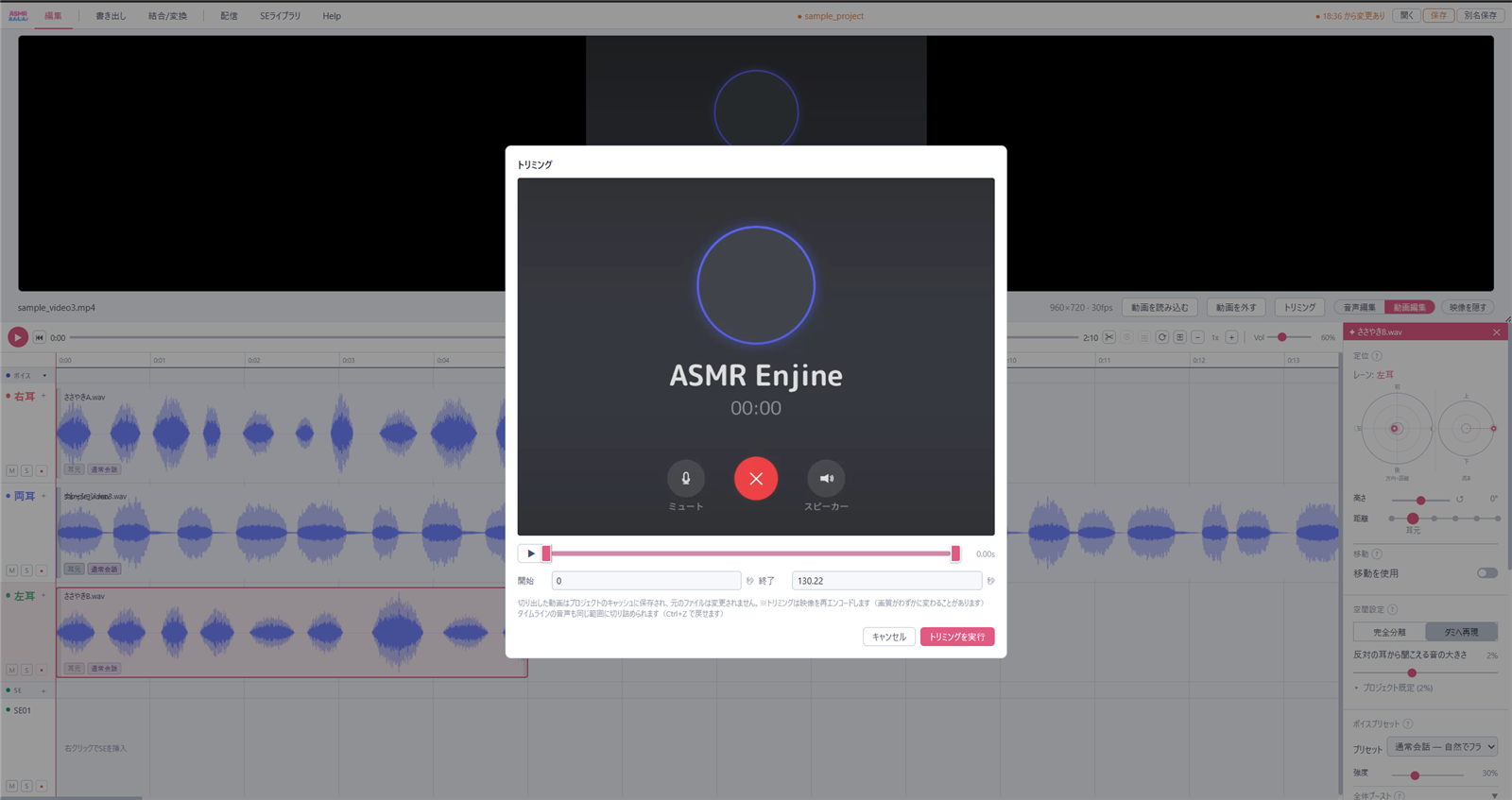
トリミングは何度でもやり直せます。切り出しは毎回元の動画に対して行われるので、一度短く切った後でも「もう少し前から使いたい」と思ったら戻せます。元のファイルは変更されません。なお、切り出した映像は再エンコードされるため、画質がわずかに変わることがあります。
動画つきで書き出す
「書き出し」タブ →「動画書き出し」→「読み込んだ動画に合成」を選びます。フェードを使う場合はここで秒数と色を指定します。
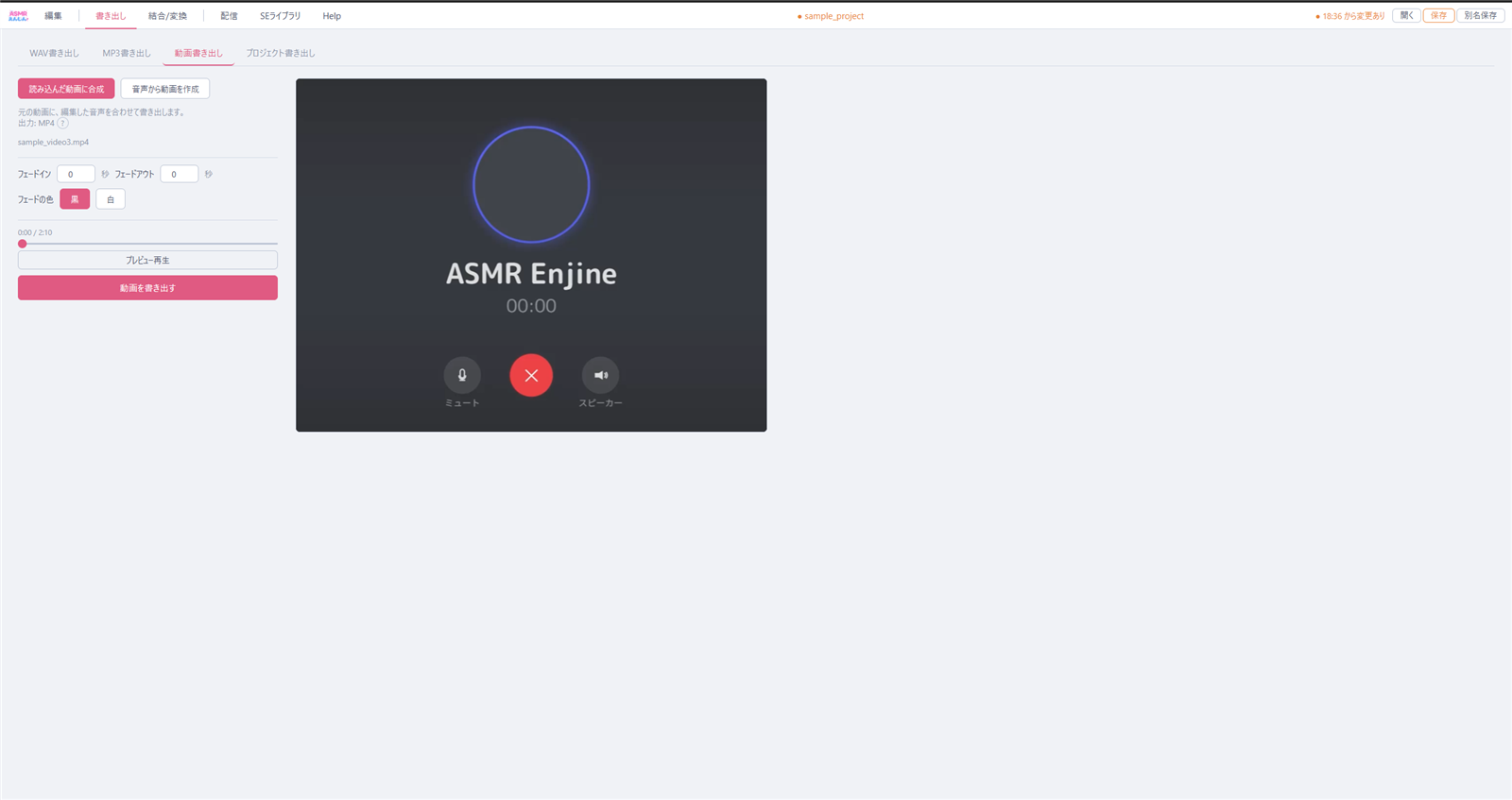
- 映像は無劣化コピー
- 映像は元の動画からそのままコピーされます。画質は一切落ちず、処理も高速です。
- フェードを使うとき
- 映像にフェードイン / アウト(黒か白)を入れられます。このときだけ映像を作り直すため、画質がわずかに下がり、時間もかかります。
スマホで縦向きに撮った動画など、回転情報つきの素材ではフェードを使えません。フェード無しの書き出しは問題なくできます。