音声として書き出す(WAV)
販売・入稿にはこれを使います。ビット深度を用途で選びます。
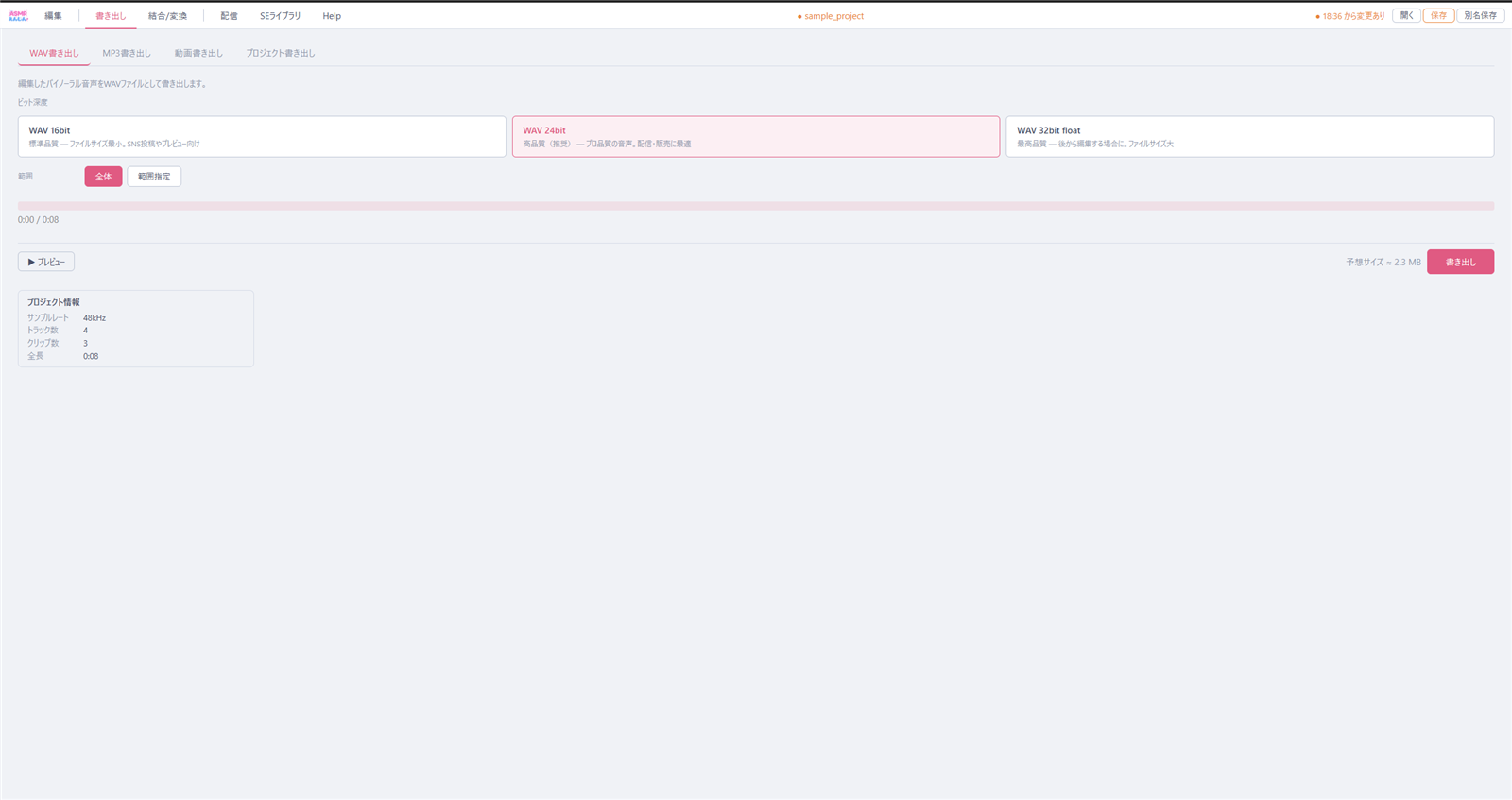
- WAV 24bit(推奨)
- 高品質。配信サイトへの入稿・販売はこれで
- WAV 16bit
- 標準品質でサイズ最小。確認用に
- WAV 32bit float
- 最高品質。別ソフトでさらに編集するときに。サイズは大きめ
- 範囲
- 「全体」か「範囲指定」を選べます。範囲指定では開始と終了の時刻を入れて、一部分だけを書き出せます(MP3・動画の書き出しでも同じです)。
- プレビュー
- 書き出す前に、書き出される音をそのまま再生して確認できます。
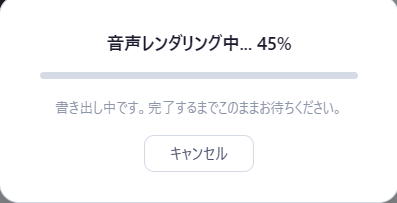
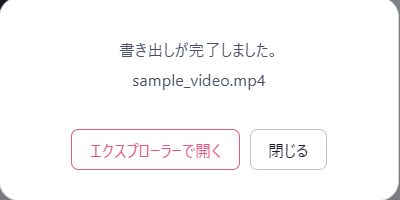
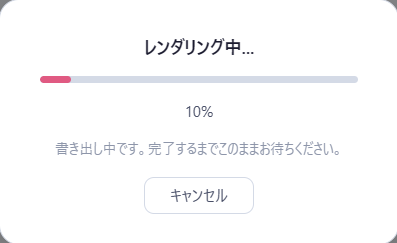
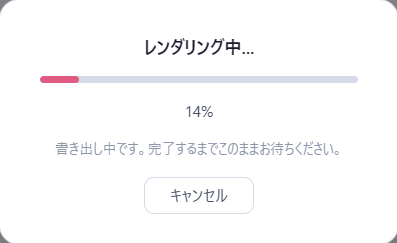
ボタンの横に予想ファイルサイズが出ます。書き出し中は進捗が表示され、キャンセルもできます。完了後は「エクスプローラーで開く」で保存場所へ飛べます。
音声として書き出す(MP3)
ファイルを小さくしたいとき、人に送って聴いてもらうときに便利です。音質は WAV より落ちるので、販売用は WAV をおすすめします。
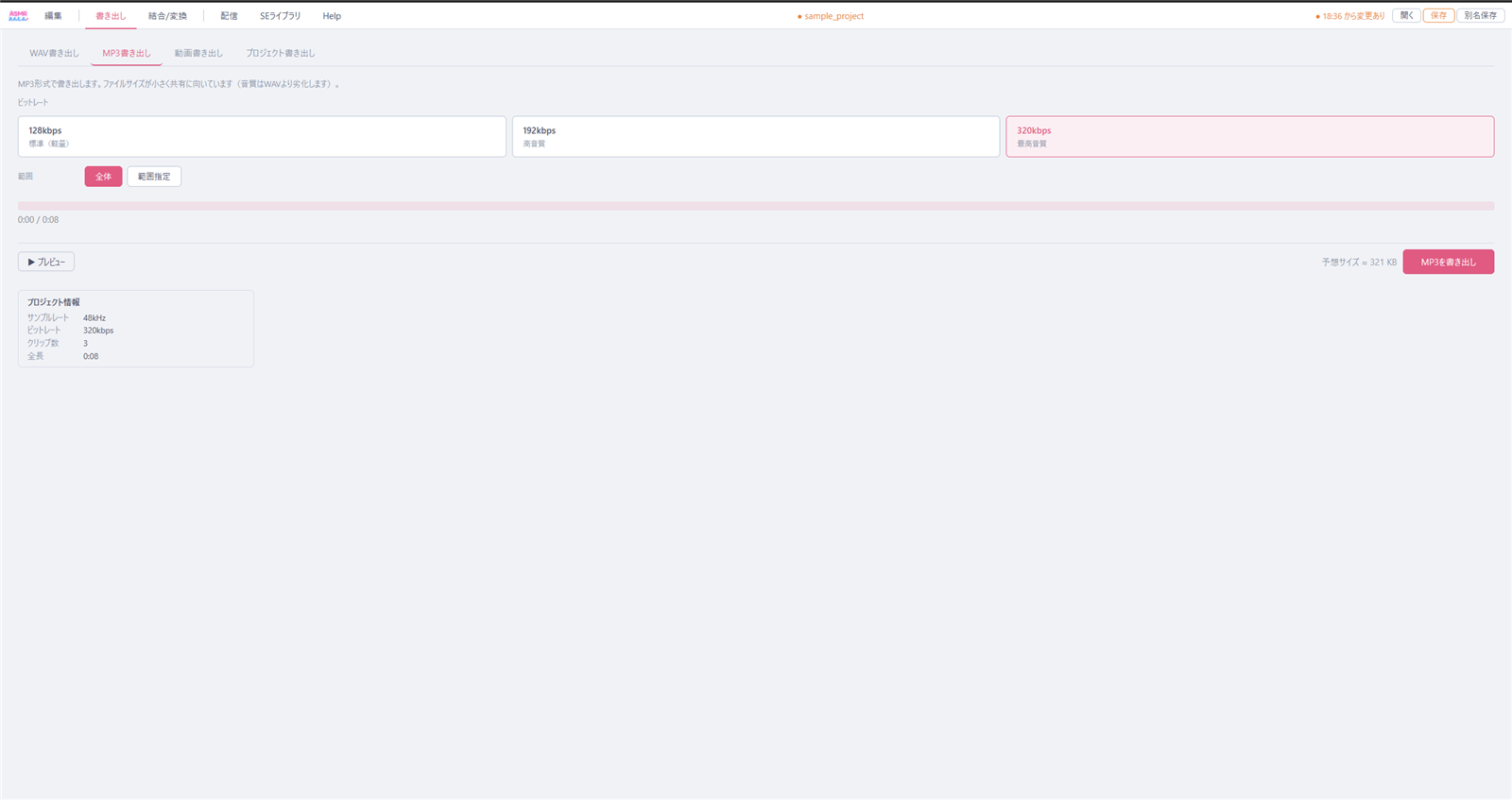
- 320kbps
- MP3 の最高音質。試聴版の配布に
- 192kbps
- サイズと音質のバランス型
- 128kbps
- 軽さ優先。下書きの共有に
音声から動画を作る(MP4)
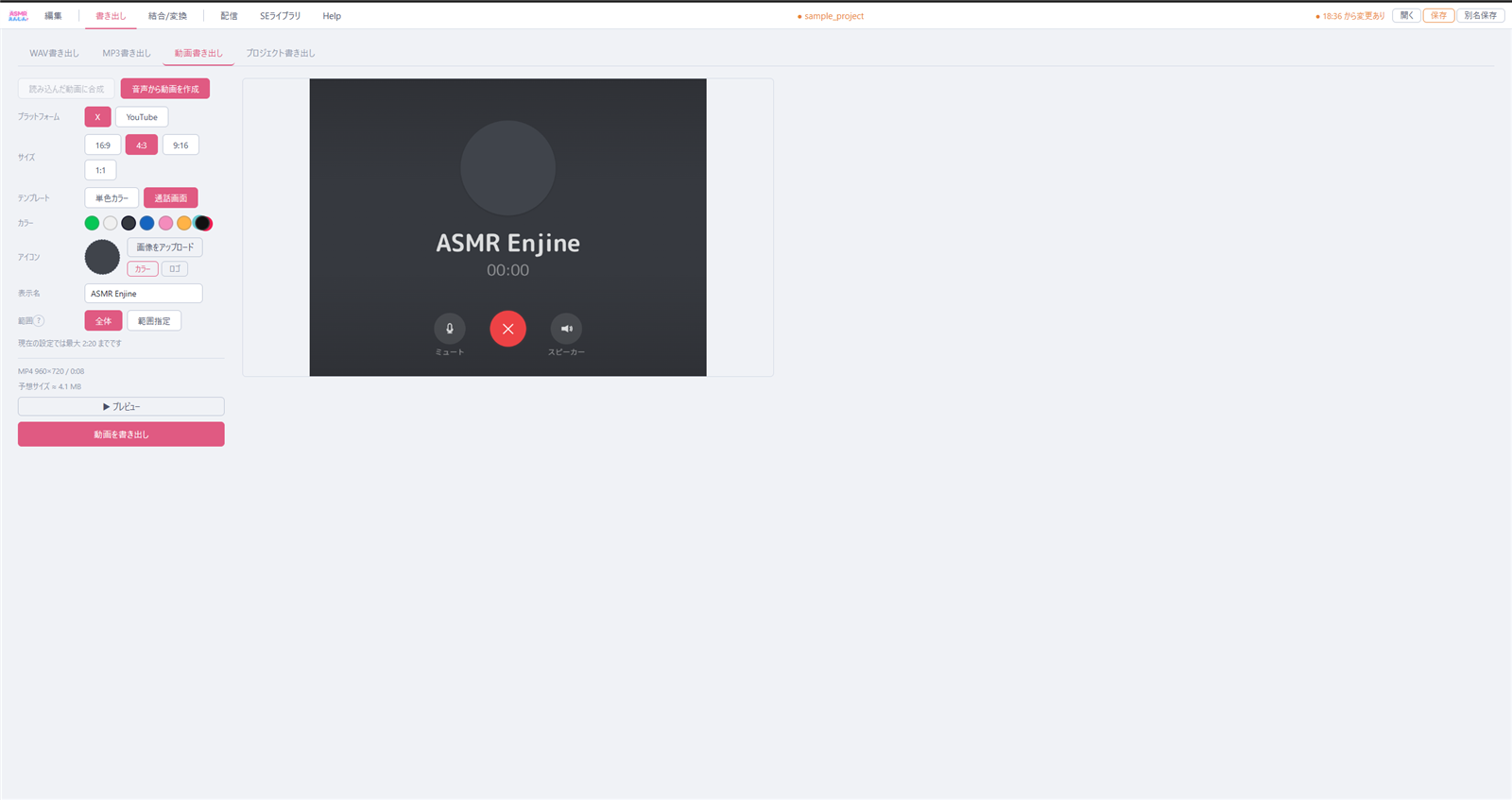
X や YouTube に投稿できる動画を、このアプリだけで作れます。音に合わせて動くアニメーション付きです。
1
投稿先とサイズを選ぶ
X か YouTube を選ぶと、解像度と、このアプリで書き出せる時間の上限が自動で決まります。サイズは 横長 16:9 / 横長 4:3 / 縦長 / 正方形 の4種類です。
動画の長さの上限
- X(Twitter)
- 2分20秒まで
- YouTube ショート(縦長)
- 60秒まで
- YouTube 横長 / 正方形
- 5分まで
上限を超えるときは、範囲指定で聴かせたい部分だけを切り出すか、別のサイズを選んでください。各サービス側の投稿上限は変わることがあるので、投稿先の最新の仕様も確認してください。
2
テンプレートを選ぶ
単色カラー
6色から選択。アイコン画像の表示や、フレームの有無も選べます。

通話画面
7色から選択。表示名・タイマー・通話ボタンつきの画面になります。

- アイコンと表示名
- 中央のアイコンは、デフォルト / カラー / ロゴ / 画像のアップロードから選べます。通話画面テンプレートでは、表示名も自由に変更できます。
- 音の表現
- 音に合わせた光り方を「拡散点滅」「単純点滅」から選べます。
- フレーム
- 単色カラーテンプレートでは、画面のふちに枠を付けるかどうかを選べます。
3
プレビューして書き出す
見た目と音をプレビューで確認してから、書き出しボタンを押します。書き出し中は進捗が表示され、キャンセルもできます。