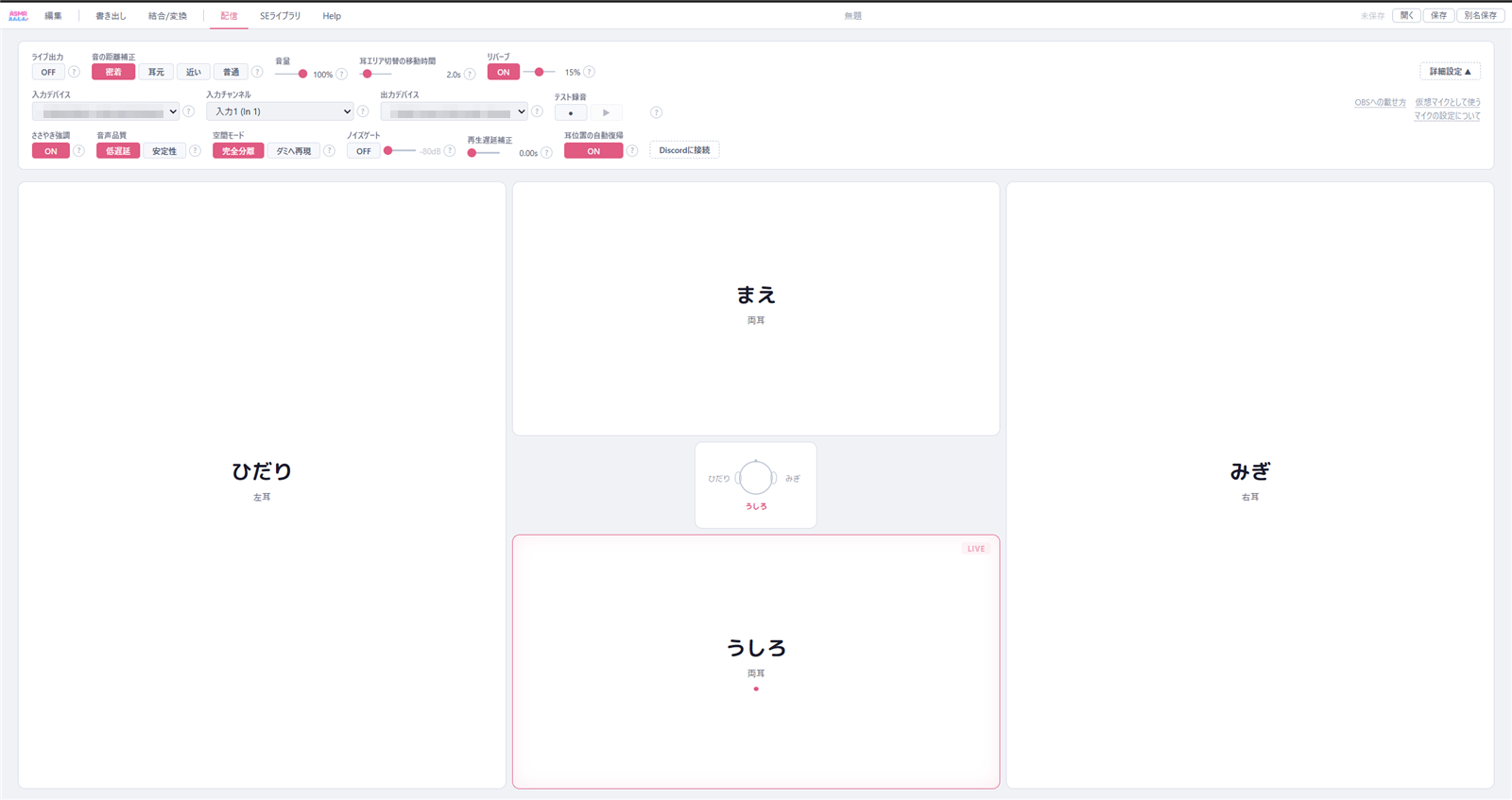
4つのエリアにマウスを乗せる
操作は簡単です。「ひだり」「みぎ」「まえ」「うしろ」の4エリアにマウスを乗せると、声の聞こえる位置がその方向へ移動します。鳴っているエリアには表示が出るので、視聴者にどう聞こえているかが一目で分かります。
コントロールバーの設定
- ライブ出力
- ON にすると音が流れ始めます。マイク → 定位処理 → 出力デバイス、の順です。
- 入力デバイス
- 配信に使うマイクです。2ch のオーディオインターフェースなら、マイクを挿した側(入力1 / 入力2)も選べます。
- 出力デバイス
- 音の出力先です。自分でモニターするなら、有線ヘッドホンを選んでください。
- 音の距離補正
- 声を耳へどのくらい近づけるかを、密着〜普通から選びます。近いほど音量が上がるので、大きな声だと音割れしやすくなります。
- 空間モード
- 編集タブと同じ「完全分離 / ダミヘ再現」の切り替えです。
- ささやき強調
- ささやき声を持ち上げて、息の空気感を強めます。バイノーラルマイク風の質感になります。
- ノイズゲート
- 黙っているときのマイクノイズを自動で消します。効かせすぎると小声まで切れるので注意。
- リバーブ
- 声に響きを足します。
- 耳エリア切替の移動時間
- エリアを切り替えたとき、音が移動しきるまでの時間です。1〜2秒くらいが自然です。
- 音声品質
- まず「低遅延」で使い、音がぶつぶつ途切れるなら「安定性」に切り替えてください。
テスト録音で事前チェック
配信前に、自分の声がどう聞こえるかを録って確認できます(最大10秒)。録音中にエリアを切り替えれば、移動の聞こえ方も確認できます。
OBS に載せる・マイクとして使う
OBS で配信する
OBS で「ソースを追加」→「アプリケーション音声キャプチャ」を選び、対象に「ASMR Enjine」を指定します。あとはアプリ側の「ライブ出力」を ON にするだけです。OBS の音声チャンネルはステレオ(2ch)のままで問題ありません。
自分の声を聞きたくないとき
「出力デバイス」を、スピーカーの鳴らない出力先(音量ゼロの外部モニターなど)にします。配信にだけ音が乗ります。
VRChat など、他のソフトのマイクにする
アプリの音を直接拾えないソフトでも、無料の仮想オーディオケーブル(VB-CABLE)を使えばマイクとして選べるようになります。ただし相手のソフトによっては、マイク入力がモノラルに変換されて左右の定位が失われることがあります。Discord へ届けたいときは、次の「Discord に接続」を使ってください。
- 準備(初回のみ)
- vb-audio.com/Cable から VB-CABLE をインストールして、PC を再起動します。Windows のサウンド設定で「CABLE Input」「CABLE Output」の既定の形式を、どちらも 48000Hz に揃えてください。
- 使い方
- このアプリの「出力デバイス」を「CABLE Input」にして、相手ソフトのマイク設定で「CABLE Output」を選びます。あとは「ライブ出力」を ON にするだけです。
Discord に接続する
Discord のボイスチャンネルへ、左右の定位を保ったまま音声を届けます。Discord の通常のマイク入力はモノラルに変換されてしまうため、代わりにご自身のサーバーへ追加した Bot を経由して送ります。この機能は Booth 版(zip)だけにあり、Microsoft Store 版には含まれません。
- 必要なもの
- VB-CABLE(上の「準備」を済ませておきます)、Discord Developer Portal で作る Bot(初回のみ、10分ほど)、送り先サーバーの管理権限。
- インターネット接続について
- この機能の利用中だけ、同梱の連携ツールがインターネットに接続します。アプリ本体は引き続きオフラインで動作します。Bot のトークンは Windows の保護機能で暗号化して保存され、画面やログには表示されません。
ボタンを表示する
「Discordに接続」ボタンは、はじめは隠れています。Help タブの「アプリ設定」いちばん下にある「配信タブの「Discordに接続」ボタン」を「表示」にしてください。

配信タブの「詳細設定」から開く
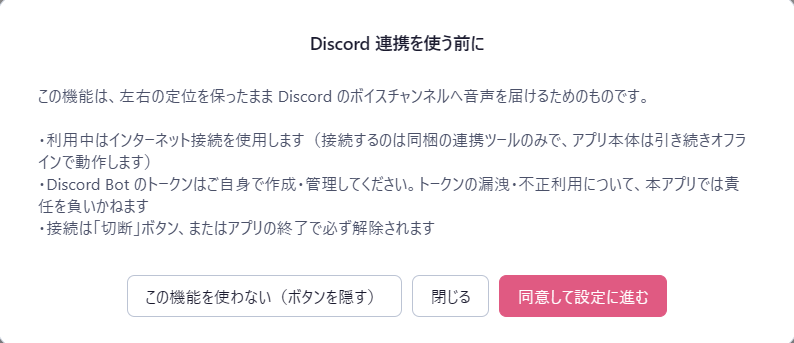
配信タブで「詳細設定」を開くと、「Discordに接続」ボタンが出てきます。初回は利用条件の確認が表示されるので、内容を読んで「同意して設定に進む」を押します。「この機能を使わない」を選ぶとボタンは再び隠れます。

Bot を用意して接続する
設定画面の手順に沿って進めます。「Discord Developer Portal を開く」から New Application → Bot → Reset Token でトークンを作り、OAuth2 の URL Generator で bot / Connect / Speak にチェックを入れて作った URL から Bot をサーバーへ招待します。Discord の開発者モードを ON にして、サーバーとボイスチャンネルを右クリックし、それぞれの ID をコピーします。
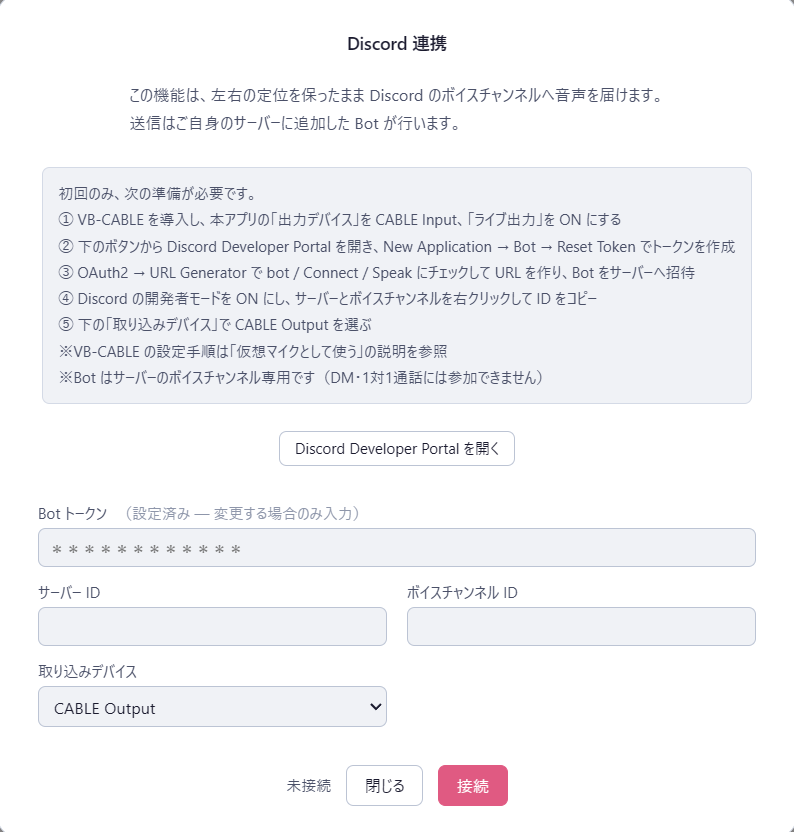
- Bot トークン
- Developer Portal で作成したトークンを貼り付けます。一度保存すると次回からは空欄のままで使えます(変更するときだけ入力)。
- サーバー ID / ボイスチャンネル ID
- Discord でコピーした数字をそれぞれ入れます。
- 取り込みデバイス
- 「CABLE Output」を選びます。このアプリの「出力デバイス」を「CABLE Input」にし、「ライブ出力」を ON にしておくと、その音が Bot へ送られます。
- 接続 / 切断
- 「接続」を押すと Bot がボイスチャンネルに入り、「送出中(ステレオ)」と表示されます。「切断」またはアプリの終了で必ず解除されます。