アプリで録音する
編集タブから直接録音できます。録音した音は、そのままタイムラインに置かれます。
1
トラックの ● ボタンで録音する
各トラックの左下に録音ボタン(●)があります。録音したいトラック(右耳 / 両耳 / 左耳)の ● を押すと録音が始まり、もう一度押すと止まります。迷ったら「両耳」で大丈夫です(あとから移動できます)。
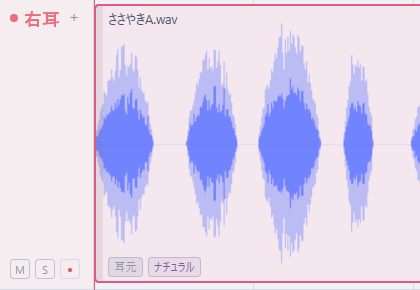
2
マイクを選ぶ
マイクは Help タブの設定 →「録音デバイス(入力)」で選べます。初回はマイクの使用許可を聞かれるので、「許可する」を押してください。
3
音割れに注意する
声が大きすぎると「音割れ検知」の警告が出ます。割れた音は後から直せません。マイクのゲインか Windows の入力レベルを下げて、録り直してください。
4
録音後の確認画面
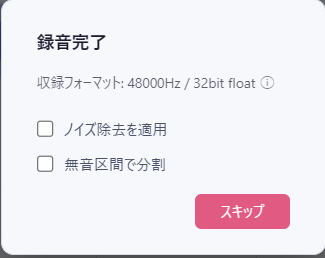
録音を止めると確認画面が出て、その場でノイズ除去と無音分割を実行できます。あとからでもできるので、スキップしても問題ありません。
収録のコツ:
セリフの間に1〜2秒の無音を空けておくと、「無音で自動分割」できれいに切り分けられます。
確認画面に出る「収録フォーマット」は録音の記録形式です。Windows は共有モードの音声を常に 32bit float で渡すため、この表示のままで音質の損失はありません。マイクのサンプルレートがプロジェクトより高いときは、どちらへ合わせるかの確認が別途表示されます。
音声ファイルを読み込む
音声ファイルをタイムラインへドラッグ&ドロップします。トラックをダブルクリックして、ファイルを選ぶこともできます。
- 読み込める形式
- WAV / MP3 / FLAC / OGG / AAC / M4A に対応しています。iPhone のボイスメモ(.m4a / AAC)もそのまま読み込めます。ロスレス(ALAC)形式の M4A は読み込めません。
動画(MP4 / MOV / M4V)を入れると、動画編集モードで開くかどうかの選択肢が出ます。 - サンプルレートの確認が出たら
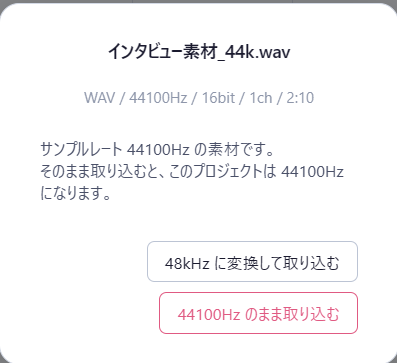
- 48kHz 以外の素材を空のプロジェクトに最初に入れると、長さに関係なく「そのまま取り込む / 48kHz に変換して取り込む」を聞かれます。最初の1ファイルでプロジェクトのレートが決まり、以後の素材はそれに揃います。迷ったら 48kHz で問題ありません。高音質の素材をそのまま活かしたいときだけ「そのまま」を選んでください。
Opus / AIFF / WMA / 3GP / AMR は読み込めません。先に WAV か M4A へ変換してください。
外部ソフトと組み合わせる場合:
DAW や Audacity で整えた素材の持ち込みもこの読み込みで行います。収録とノイズ処理を外部ソフトで済ませ、分割・定位づけから先を ASMR えんじんで行う、という分担です。
再生と画面の操作(ツールバー)
タイムライン上部のツールバーに、再生と表示の操作がまとまっています。ボタンにマウスを乗せると名前が表示されます。
- 再生 / 停止・開始点に戻る
- ▶ で再生、もう一度押すと停止します(Space キーでも同じ)。⏮ で先頭に戻ります。
- カット(✂)
- 選択したクリップを、再生ヘッドの位置で2つに切ります(X / E キーでも同じ)。
- クリップの結合(⊗)
- 選択した2つ以上のクリップを、1本の WAV にまとめます。分割やトリムの結果を確定させたいときに使います。
- グループ化 / 解除(⊞ / ⊟)
- 同じトラックの2つ以上のクリップをひとまとまりにします。詳しくは 2-2 の「グループ化する」を見てください。
- ループ再生
- ON にすると、最後まで再生したあと先頭から繰り返します(L キーでも切り替え)。
- スナップ
- ON にすると、クリップのドラッグが決まった間隔に吸着します。間隔(0.25 / 0.5 / 1 秒)は Help タブの「スナップ単位」で変更できます。
- ズーム(− / +)
- タイムラインの表示を拡大・縮小します。間の表示(1x など)が現在の倍率です。Ctrl + ホイールでも操作できます。
- Vol(マスターボリューム)
- 編集中の再生音量です。Help タブの設定にも同じ項目があります。