分割する
長い録音は、セリフごとに切り分けると扱いやすくなります。切ったクリップには、それぞれ別の定位や声質を設定できます。
1
手動でカットする
切りたい位置に再生ヘッドを合わせて、X(または E)を押します。右クリックメニューからも切れます。
2
無音で自動分割する
クリップを右クリックして「無音で自動分割」を選びます。無音の場所を探して、まとめて切ってくれます。設定は2つだけです。
- 検出閾値
- これより小さい音を「無音」と見なします。切れすぎたら下げ、切れなかったら上げます。
- 最小無音時間
- この長さ以上の無音だけで切ります。短くしすぎると、息継ぎでも切れてしまいます。
3
いらない部分を消す
不要なクリップを選んで Delete(または R)で削除します。切れ目の位置は、クリップの端をドラッグして直せます。
クリップの右クリックメニュー
クリップを右クリックすると、細かい調整がまとめてできます。メニューの上部には、素材のサンプルレートも表示されます。
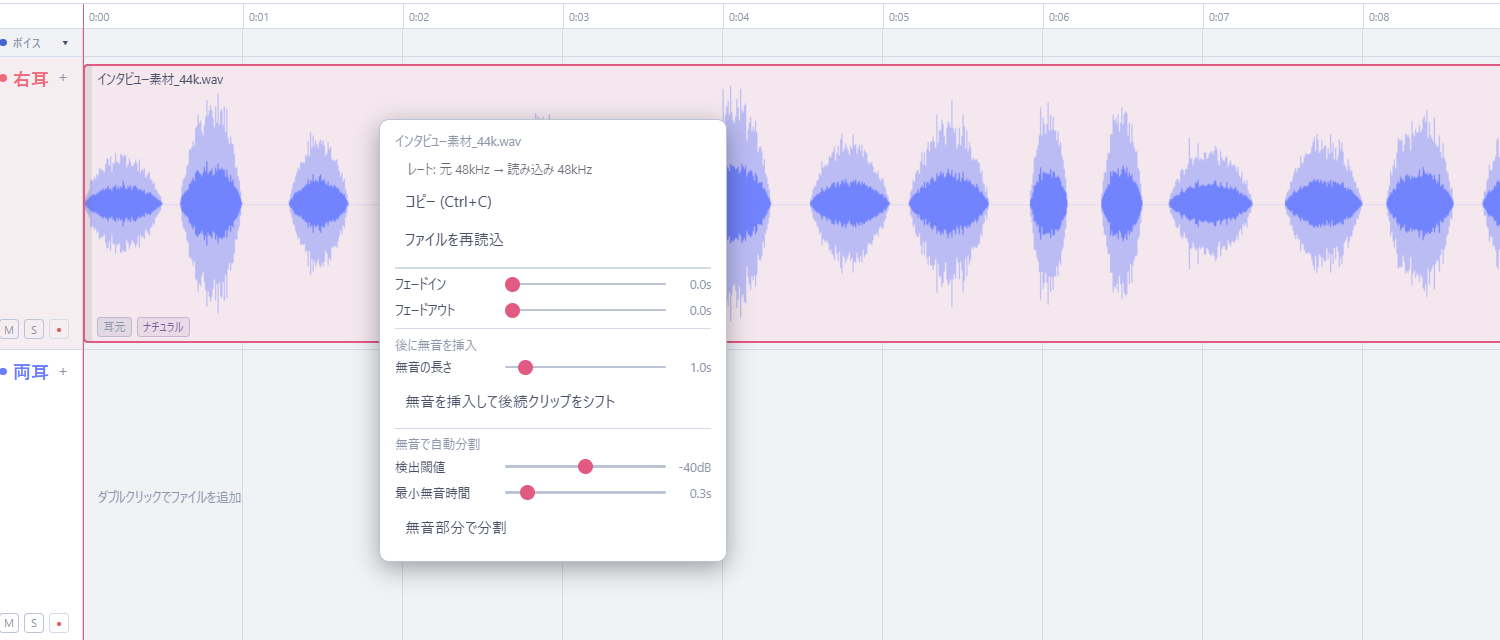
- コピー(Ctrl+C)
- クリップをコピーします。Ctrl+V で貼り付け、Ctrl+D で複製できます。
- ファイルを再読込
- 元の音声ファイルを別のソフトで上書きしたとき、最新の内容を読み込み直します。
- フェードイン / フェードアウト
- クリップの出だしと終わりの音量を、なめらかに立ち上げ・減衰させます。秒数はスライダーで指定します。
- 後に無音を挿入
- クリップの直後に、指定した長さの無音を差し込んで、後ろのクリップをまとめてずらします。セリフとセリフの間を空けたいときに。
- 無音で自動分割
- 上の「分割する」で説明したとおり、無音の場所でまとめて切り分けます。
グループ化する
分割したクリップたちを、ひとまとまりとして扱いたいときに使います。Ctrl を押しながらクリックで同じトラックのクリップを2つ以上選び、ツールバーのグループ化ボタン(⊞)を押します。
- グループ化すると
- 選択やドラッグ移動が連動して、まとめて動かせるようになります。定位・ボイスプリセット・音量などの設定はグループで共通になります(作成時に、いちばん早い位置にあるクリップの設定へ統一されます)。
- 解除するとき
- グループ内のクリップを選んで、ツールバーの解除ボタン(⊟)を押します。クリップをカットで分割すると、そのクリップのグループは自動で外れます。
ノイズを取る
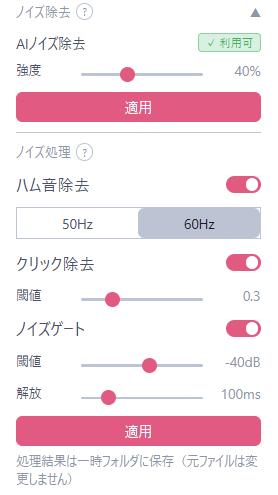
右パネルの「ノイズ除去」を使います。結果は別ファイルに保存されるので、元の音声は変わりません。「リセット」でいつでも処理前に戻せます。
1
まず AI ノイズ除去
エアコンや PC のファンのような「鳴りっぱなしのノイズ」に効きます。強度を選んで「適用」を押してください。
- 20〜30%(軽め)
- 声の質はほぼそのまま。うっすらしたノイズ向け
- 40〜60%(標準)
- たいていの環境ノイズはここで消えます。まずはこの範囲から
- 70%以上(強め)
- 強いノイズ向け。声が不自然になることがあります
AI ノイズ除去が使えるのは WAV ファイルだけです。MP3 / M4A は、先に「結合/変換」タブで WAV にしてください。
2
残ったノイズを個別に消す
「ノイズ処理」では、ノイズの種類ごとに狙い撃ちできます。設定したら「適用」を押してください。スイッチを入れただけでは反映されません。
- ハム音除去
- 電源由来の「ブーン」を消します。東日本は 50Hz、西日本は 60Hz。効かないときは、もう一方を試してください。
- ノイズゲート
- 小さい音を無音にします。無言のときの「サーッ」に効きます。効かせすぎると小声まで消えるので注意。
- クリック除去
- 「パチッ」という一瞬のノイズを消します。リップノイズにも効きます。
かけすぎると声まで削れます。再生して確認しながら、弱め → 強めの順で調整してください。
音量を揃える
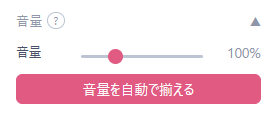
録った日が違う、ささやきと通常声が混ざっている——そんなときは「音量を自動で揃える」を押すと、SE 以外の全トラックのクリップについて、聴いたときの大きさ(ラウドネス)が揃います。元のファイルは変わりません。
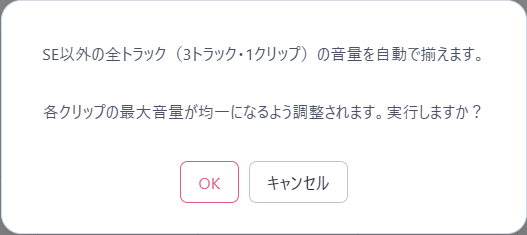
対象は SE 以外の全トラックです。アプリ内の音量設定だけを調整するので、元のファイルは変わりません。
ささやきの強弱をあえて残したいときは、この機能を使わず、クリップごとの音量スライダーで調整してください。