プロジェクトとして保存する
Ctrl + S で .asmr ファイルに保存します。画面右上のボタンからも保存できます。トラック構成・定位・ノイズ処理の結果まで、すべて残ります。

- 上書き保存
- いま開いているファイルに保存します。作業中はこまめに。
- 別名保存
- 別ファイルとして保存します。大きく変える前のバックアップに。
- 開く
- 保存した .asmr ファイルを開き直します。未保存の変更があるときは、先に確認が表示されます。
- 自動保存
- Help タブの「アプリ設定」で「自動保存」をオンにすると、一度保存したプロジェクトに変更があるとき、最後の保存から 5 分後に自動で上書き保存します。再生中・録音中・書き出し中など、作業の途中では実行されず、手が空いたときに保存されます。はじめは「オフ」です。
保存時に、録音や取り込んだ素材もプロジェクトのフォルダへコピーされます。フォルダごと移動しても壊れません。
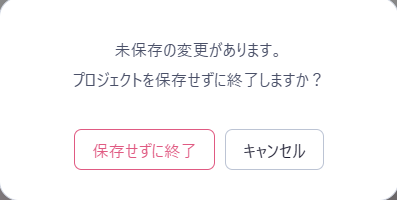
保存し忘れたまま閉じようとすると、確認が表示されます。「キャンセル」で戻って保存できるので、うっかり消えることはありません。同じプロジェクトを別のウィンドウでも開いている間は、そちらが使用中である旨が表示され、上書き保存はできません。
別の PC へ渡す
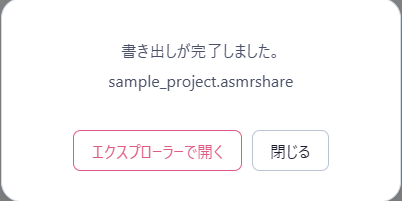
「書き出し」タブの「プロジェクト書き出し」で、音源データごと .asmrshare という1つのファイルにまとめられます。受け取った側は、完全に同じ状態で開けます。
1
渡す側:エクスポート
「書き出し」タブ →「プロジェクト書き出し」で .asmrshare ファイルを作ります。
2
受け取る側:インポート
同じ画面の「プロジェクトをインポート」で読み込みます。展開先フォルダを選ぶと、そこに取り出されて開きます。
共同制作や PC の引っ越しに。動画を読み込んでいる場合は動画も同梱されます(そのぶんファイルは大きくなります)。