用意するもの
- ヘッドホン・イヤホン(必須)
- バイノーラル音声は、左右の耳に別々の音を届けて立体感を作ります。スピーカーでは左右が混ざるため、効果を確認できません。編集中は必ずヘッドホンかイヤホンを使ってください。おすすめは有線です。Bluetooth は音が遅れて届くので、タイミング合わせがずれやすくなります。
- マイク(あれば)
- 高価なダミーヘッドマイクは要りません。立体感はアプリが作るので、スマホのボイスメモ、PC の内蔵マイク、USB マイク、コンデンサーマイク、どれでも使えます。
インストール
入手した場所によって手順が少し違います。
- Booth 版(zip)
- 購入ページから zip をダウンロードし、右クリック →「すべて展開」で展開します。中の ASMR Enjine(.exe)をダブルクリックすれば起動します。インストール作業はありません。同じフォルダにある library フォルダ(ノイズ除去や Discord 連携の同梱ツール)は exe と一緒に置いたままにしてください。アップデートのときは、新しいバージョンの zip を同じように展開して、フォルダごと置き換えてください。
- Microsoft Store 版
- ストアページの「入手」を押すだけでインストールされます。アップデートはストアが自動で行うので、何もする必要はありません。
初回起動
Booth 版を初めて起動するとき、Windows の保護画面(スマートスクリーン)が出ることがあります。本アプリは安全です。「詳細情報」→「実行」の順に押して起動してください。
最初にしておく設定
どれも Help タブの設定セクションにあります。あとからいつでも変えられます。
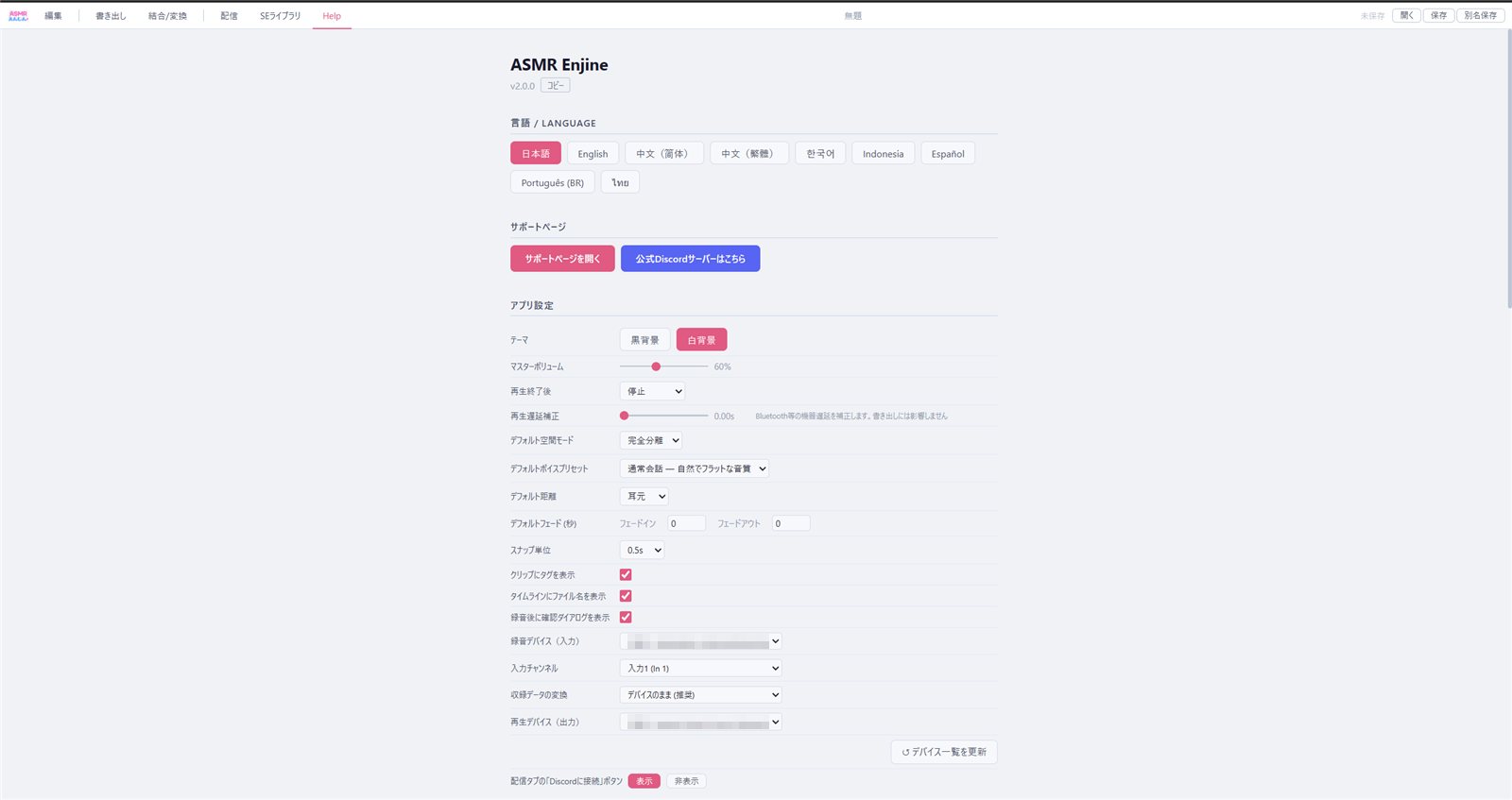
- 再生デバイス(出力)
- 編集で使うヘッドホン・イヤホンを選びます。まずはこれだけ設定すれば始められます。
- 録音デバイス(入力)
- アプリで録音するなら、使うマイクを選んでおきます。
- テーマ / 言語
- ダークモード / ライトモードの切り替えと、表示言語(9言語)の変更ができます。
- 再生遅延補正
- Bluetooth イヤホンを使う場合の、表示と音のズレを補正します。書き出しには影響しません。
- マスターボリューム / 再生終了後
- 編集中の再生音量と、再生が最後まで進んだときの動作(停止する / 先頭に戻る)を選べます。
- 自動保存
- オンにすると、一度保存したプロジェクトに変更があるとき、最後の保存から 5 分後に自動で上書き保存します(Ctrl + S と同じ保存です)。はじめは「オフ」です。まだ一度も保存していないプロジェクトには働きません。
- 新しいクリップの初期値
- デフォルト空間モード・デフォルトボイスプリセット・デフォルト距離・デフォルトフェード(秒)を設定できます。新しく追加したクリップに、最初から適用されます。
- スナップ単位
- クリップをドラッグしたときに吸着する間隔です(0.25 / 0.5 / 1 秒)。
- 表示の設定
- クリップのタグ表示・タイムラインのファイル名表示・録音後の確認ダイアログ表示を、それぞれ ON / OFF できます。
- 入力チャンネル / 収録データの変換
- 2ch のオーディオインターフェースでは、マイクを挿した側(入力1 / 入力2 / ミックス)を選べます。収録データはデバイスのまま記録するのが推奨ですが、プロジェクトのレートへ変換する設定もできます。
- デバイス一覧を更新
- つなぎ直した機器が一覧に出てこないときに押してください。
- 配信タブの「Discordに接続」ボタン
- Discord のボイスチャンネルへ音声を届ける機能のボタンを、配信タブに出すかどうかです。はじめは「非表示」です。Booth 版(zip)だけの項目で、Microsoft Store 版にはありません。使い方は 4. 配信モード を見てください。
画面の見かた
画面上部に6つのタブがあります。ほとんどの作業は「編集」タブで完結します。
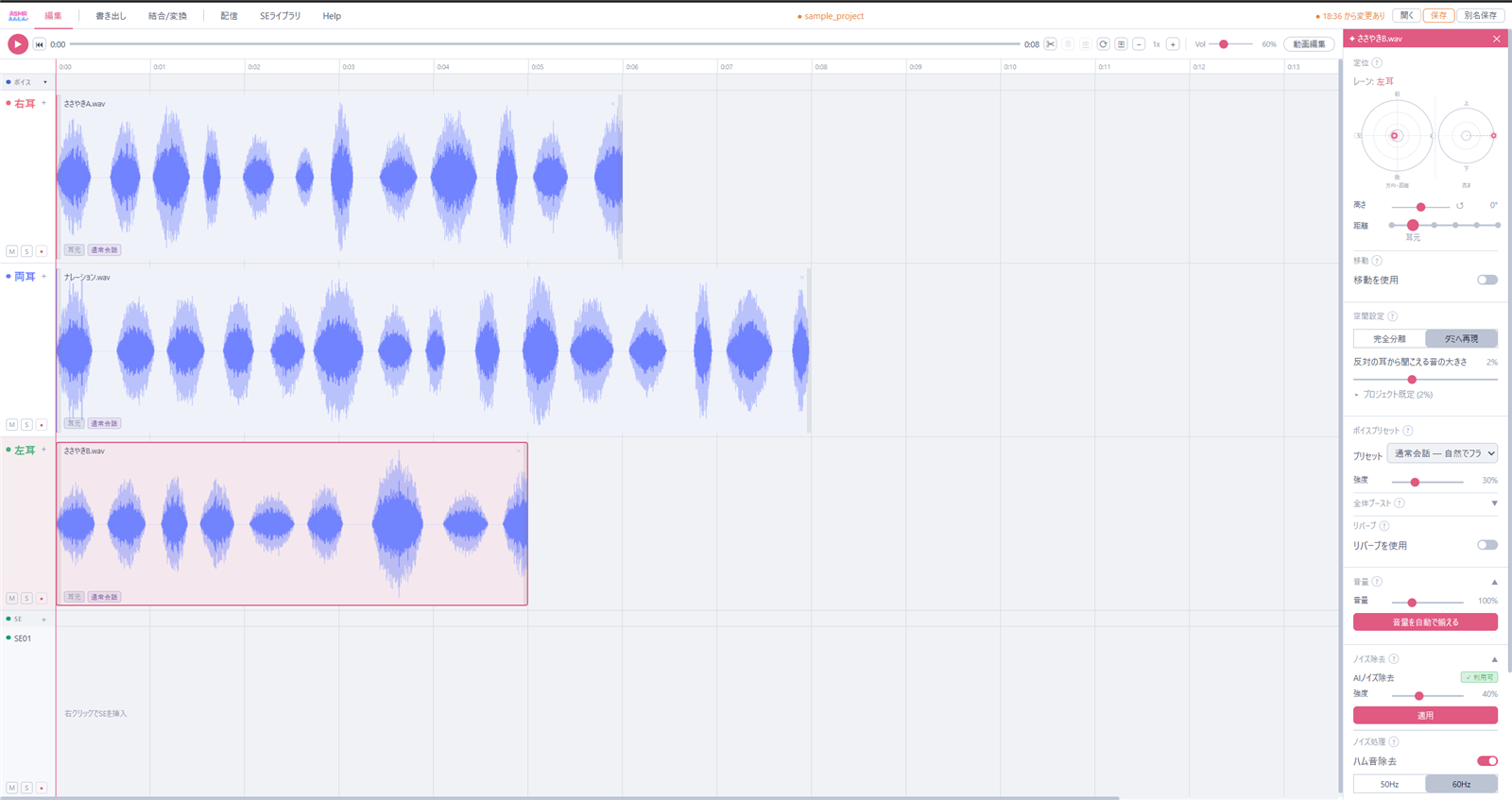
- 編集
- メインの作業場所です。タイムラインに音声を並べ、右のパネルで定位やノイズ除去を設定します。
- 書き出し
- 完成した作品をファイルにします。WAV / MP3 / 動画 / プロジェクト共有はここからです。
- 結合/変換
- 複数の音声を1本につなげます。WAV への変換にも使えます。
- 配信
- マイクの声にリアルタイムで定位をかけて流すモードです。
- SEライブラリ
- 手持ちの効果音フォルダを登録しておく場所です。
- Help
- アプリの設定・ショートカット一覧・対応形式の表はここにあります。
画面の「?」マークにカーソルを乗せると、その場で説明が表示されます。操作に迷ったら、まず「?」を探してください。